
BingX: ตั้งแต่สมัครสมาชิกจนถึงการเชื่อมโยง UID
สามขั้นตอน: สมัครสมาชิก, ยืนยันตัวตนของคุณ, จากนั้น เชื่อมโยง UID ของคุณ ทุกขั้นตอนอ้างอิงจากหน้าช่วยเหลืออย่างเป็นทางการของ BingX
มีบัญชีบน BingX อยู่แล้วใช่ไหม? ก่อนอื่นตรวจสอบว่าสามารถรับเงินคืนได้หรือไม่
สมัครสมาชิก
เปิดหน้าสมัครสมาชิก BingX ด้วยปุ่มด้านล่าง
บางประเทศและภูมิภาคไม่สามารถใช้ BingX ได้ ตรวจสอบพื้นที่ที่ถูกจำกัดในข้อกำหนดของ BingX ก่อนที่คุณจะสมัคร
เข้าร่วม BingXเลือกอีเมลหรือโทรศัพท์ กรอกข้อมูล และตั้งรหัสผ่าน
ตรวจสอบว่ารหัส Coperral อยู่ในช่อง [Referral Code] ยอมรับข้อกำหนด จากนั้นเลือก [Sign Up]
เมื่อคุณสมัครสมาชิกแล้ว จะไม่สามารถเปลี่ยนความสัมพันธ์ผู้แนะนำได้
COPERRALกรอกรหัสยืนยันที่ส่งไปยังอีเมลหรือโทรศัพท์ที่คุณใช้
ยืนยันตัวตนของคุณ (KYC)
ในบัญชี BingX ของคุณ ให้เปิดการยืนยันตัวตน
- เว็บ
- คลิกไอคอนโปรไฟล์ที่มุมขวาบน จากนั้นเลือก [Identity Verification] › [Individual Verification]
- แอป
- แตะอวตารที่มุมซ้ายบน จากนั้นเลือก [Identity Verification]
เลือกประเทศที่ออกเอกสารและประเภทเอกสาร
อัปโหลดรูปภาพของเอกสาร
ส่งรูปภาพของคุณขณะถือเอกสาร
วิดีโอ YouTube ทางการของ BingX · อังกฤษ · ดูบน YouTube สิ่งที่จะเกิดขึ้นต่อไป
การยืนยันขั้นสูงใช้เวลาประมาณ 2 ถึง 10 นาที ผลลัพธ์จะมาถึงใน Message Center
หากไม่มีการยืนยัน คุณจะไม่สามารถฝากหรือเทรดบน BingX ได้ บัตรประจำตัวเดียวกันไม่สามารถยืนยันได้มากกว่าหนึ่งบัญชี
เชื่อมโยง UID ของคุณ
ในบัญชี BingX ของคุณ ให้คัดลอก UID ของคุณ
- เว็บ
- วางเมาส์เหนือไอคอนโปรไฟล์ที่มุมขวาบน UID จะอยู่ในเมนู พร้อมไอคอนคัดลอกทางด้านขวา
- แอป
- แตะไอคอน [Profile] ที่มุมซ้ายบน UID จะอยู่ข้างรูปโปรไฟล์ของคุณ พร้อมไอคอนคัดลอกทางด้านขวา
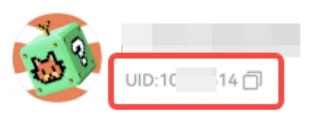
หน้าจอทางการของ BingX · อังกฤษ เปิดหน้าจอการเชื่อมต่อด้วยปุ่ม “เชื่อมโยง UID” ด้านล่าง โดยได้เลือก BingX ไว้แล้วที่นั่น
คุณต้องมีบัญชี Coperral หากยังไม่มี คุณสามารถสมัครได้จากหน้าจอที่เปิดขึ้น อย่าป้อนรหัสผ่าน Exchange, คีย์ API หรือที่อยู่กระเป๋าเงินของคุณเด็ดขาด
เชื่อมโยง UIDวาง UID ที่คุณคัดลอกมา แล้วเลือก “เชื่อมโยง”
สิ่งที่จะเกิดขึ้นต่อไป
การได้รับเงินคืนจะเริ่มเมื่อ UID ได้รับการยืนยัน คุณสามารถติดตามสถานะได้ใต้ “UID ที่เชื่อมต่อ” บนหน้าจอเดียวกัน
แหล่งที่มา
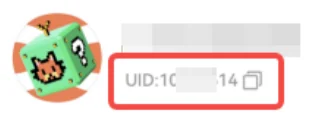
หากคุณมีบัญชีบน BingX อยู่แล้ว
บัญชี BingX สามารถเพิ่มโค้ด Coperral ได้เฉพาะกรณีที่ยังไม่ได้ฝากเงินและยังไม่ได้เชิญเพื่อนเท่านั้น
เงินคืนของ Coperral จะสะสมเฉพาะบัญชีที่มีผู้แนะนำเป็น Coperral เท่านั้น
- สร้างบัญชีโดยไม่มีรหัสแนะนำ
กรอกโค้ด Coperral ตรงนั้น
หลังจากฝากเงินใดๆ รวมถึง Buy Crypto จะไม่สามารถเพิ่มได้อีกต่อไป
- เว็บ
- [Account & Security] › [My Referrer]
- แอป
- การตั้งค่าโปรไฟล์ › [My Referrer]
COPERRAL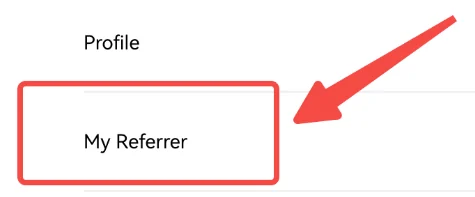
หน้าจอทางการของ BingX · อังกฤษ เมื่อเพิ่มรหัส Coperral แล้ว ให้เชื่อมโยง UID ของคุณตามขั้นตอนที่ 3
เชื่อมโยง UID- สร้างบัญชีด้วยโค้ดแนะนำอื่น
เมื่อบัญชีถูกผูกกับโค้ดอ้างอิงแล้ว จะไม่สามารถเปลี่ยนหรือลบได้
- กำลังเปิดบัญชีใหม่
BingX ไม่แนะนำให้มีหลายบัญชีและระบุว่าอาจนำไปสู่ข้อจำกัด ID เดียวกันไม่สามารถยืนยันในบัญชีได้มากกว่าหนึ่งบัญชี
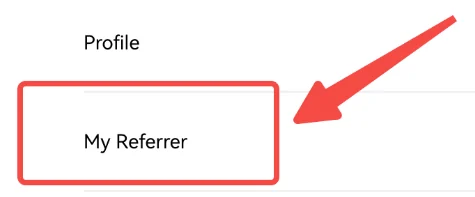
หากบัญชีนี้ไม่สามารถรับเงินคืนได้ คุณสามารถเริ่มที่ Exchange อื่นที่คุณยังไม่มีบัญชีด้วยโค้ด Coperral
เปรียบเทียบ Exchange พันธมิตรคำถามที่พบบ่อยเกี่ยวกับการสมัคร BingX
ฉันจะสมัคร BingX ทีละขั้นตอนได้อย่างไร?
เปิดหน้าสมัครสมาชิกด้วยปุ่ม “เข้าร่วม BingX” บนหน้านี้ ตรวจสอบว่ารหัส Coperral อยู่ในช่องรหัสผู้แนะนำ แล้วสร้างบัญชี จากนั้นทำการยืนยันตัวตน (KYC) ให้เสร็จสิ้น และเชื่อมโยง UID ของคุณในบัญชี Coperral ขั้นตอนข้างต้นเป็นไปตามลำดับนี้
ฉันจะเข้าสู่ระบบ BingX ได้อย่างไร?
เข้าสู่ระบบบนเว็บไซต์หรือแอปของ BingX ด้วยอีเมลหรือหมายเลขโทรศัพท์ที่คุณลงทะเบียนไว้ Coperral จะไม่ขอรหัสผ่านหรือข้อมูลเข้าสู่ระบบ Exchange ของคุณ และการกู้คืนบัญชีจะดำเนินการโดยฝ่ายสนับสนุน BingX แทนที่จะเป็นเรา
BingX มีแอปมือถือหรือไม่?
คุณยังสามารถค้นหา UID ของคุณได้ในแอป BingX โดยดูวิธีได้ในขั้นตอน UID ด้านบน ดาวน์โหลดแอปจากเว็บไซต์ทางการของ BingX หรือ App Store ของอุปกรณ์เท่านั้น เพราะมีแอป Exchange ปลอมแพร่กระจายอยู่ เพื่อไม่ให้รหัสผู้แนะนำตกหล่น ให้เริ่มสมัครด้วยปุ่มบนหน้านี้
BingX มีโบนัสสมัครสมาชิกหรือรหัสเชิญชวนหรือไม่?
โปรโมชันกำหนดโดย Exchange และเปลี่ยนแปลงบ่อย เราจึงไม่รับประกันโบนัสที่นี่ สิ่งที่ Coperral มอบให้แยกต่างหากและต่อเนื่อง เมื่อเชื่อม UID แล้ว ส่วนหนึ่งของค่าธรรมเนียมการเทรดที่คุณจ่ายจะกลับคืนสู่คุณเป็น USDT ตรวจสอบว่ามีการใช้รหัสผู้แนะนำ Coperral ในขั้นตอนสมัครด้านบน


