
BingX : de l'inscription à la liaison de l'UID
Trois étapes : inscrivez-vous, vérifiez votre identité, puis liez votre UID. Chaque étape s'appuie sur les pages d'aide officielles de BingX.
Vous avez déjà un compte sur BingX ? Vérifiez d'abord s'il peut générer un remboursement.
S'inscrire
Ouvrez la page d'inscription BingX avec le bouton ci-dessous.
Certains pays et régions ne peuvent pas utiliser BingX. Vérifiez les emplacements restreints dans les conditions de BingX avant de vous inscrire.
Rejoindre BingXChoisissez e-mail ou téléphone, saisissez-le, puis définissez un mot de passe.
Vérifiez que le code Coperral figure dans le champ [Referral Code], acceptez les conditions, puis sélectionnez [Sign Up].
Une fois inscrit, la relation de parrainage ne peut plus être modifiée.
COPERRALSaisissez le code de vérification envoyé à l'e-mail ou au téléphone que vous avez utilisé.
Vérifier votre identité (KYC)
Dans votre compte BingX, ouvrez la vérification d'identité.
- Web
- Cliquez sur l'icône de profil en haut à droite, puis sur [Identity Verification] › [Individual Verification].
- App
- Appuyez sur l'avatar en haut à gauche, puis sur [Identity Verification].
Sélectionnez le pays d'émission et le type de document.
Téléchargez des photos du document.
Envoyez une photo de vous tenant le document.
Vidéo YouTube officielle BingX · anglais · Regarder sur YouTube Que se passe-t-il ensuite
La vérification avancée prend environ 2 à 10 minutes. Le résultat arrive dans le Message Center.
Sans vérification, vous ne pouvez pas déposer ni trader sur BingX. Une même pièce d'identité ne peut pas être vérifiée sur plus d'un compte.
Lier votre UID
Dans votre compte BingX, copiez votre UID.
- Web
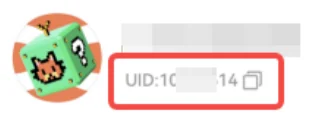
- Survolez l'icône de profil en haut à droite. L'UID se trouve dans le menu, avec une icône de copie à sa droite.
- App
- Appuyez sur l'icône [Profile] en haut à gauche. L'UID se trouve à côté de votre avatar, avec une icône de copie à sa droite.
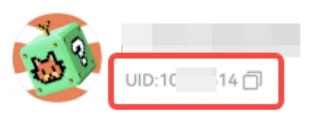
Écran officiel BingX · anglais Ouvrez l'écran de liaison avec le bouton « Lier l'UID » ci-dessous. BingX y est déjà sélectionné.
Vous avez besoin d'un compte Coperral. Si vous n'en avez pas, vous pouvez vous inscrire depuis l'écran qui s'ouvre. N'entrez jamais le mot de passe de votre exchange, vos clés API ou une adresse de portefeuille.
Lier l'UIDCollez l'UID que vous avez copié et sélectionnez « Lier ».
Que se passe-t-il ensuite
Le gain commence une fois l'UID vérifié. Vous pouvez suivre son statut sous « UID liés » sur le même écran.
Si vous avez déjà un compte sur BingX
Les comptes BingX ne peuvent ajouter le code Coperral que s'ils n'ont effectué aucun dépôt et invité aucun ami.
Le remboursement Coperral ne s'accumule que sur les comptes dont le parrain est Coperral.
- Compte créé sans code de parrainage
Saisissez-y le code Coperral.
Après tout dépôt, y compris Buy Crypto, il ne peut plus être ajouté.
- Web
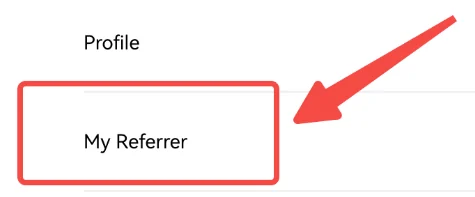
- [Account & Security] › [My Referrer]
- App
- Paramètres du profil › [My Referrer]
COPERRAL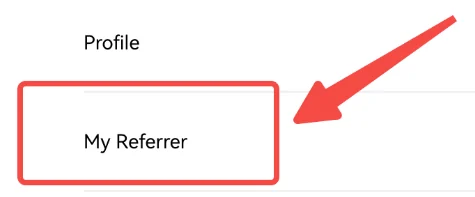
Écran officiel BingX · anglais Une fois le code Coperral ajouté, liez votre UID comme à l'étape 3.
Lier l'UID- Compte créé avec un autre code de parrainage
Une fois qu'un compte est lié à un code de parrainage, celui-ci ne peut plus être modifié ni supprimé.
- Ouverture d'un nouveau compte
BingX déconseille les comptes multiples et indique qu'ils peuvent entraîner des restrictions. La même pièce d'identité ne peut pas être vérifiée sur plus d'un compte.
Si ce compte ne peut pas générer de remboursement, vous pouvez commencer sur un autre exchange où vous n'avez pas encore de compte, avec un code Coperral.
Comparer les exchanges partenairesQuestions fréquentes sur l'inscription à BingX
Comment s'inscrire sur BingX, étape par étape ?
Ouvrez la page d'inscription avec le bouton « Rejoindre BingX » de cette page, vérifiez que le code Coperral figure dans le champ du code de parrainage, puis créez le compte. Complétez ensuite la vérification d'identité (KYC) et liez votre UID dans votre compte Coperral. Les étapes ci-dessus suivent cet ordre.
Comment se connecter à BingX ?
Connectez-vous sur le site ou l'application officiels de BingX avec l'e-mail ou le numéro de téléphone que vous avez enregistré. Coperral ne demande jamais votre mot de passe ou vos identifiants d'exchange, et la récupération de compte est gérée par le support de BingX et non par nous.
BingX dispose-t-il d'une application mobile ?
Vous pouvez aussi trouver votre UID dans l'application BingX ; où chercher est indiqué à l'étape UID ci-dessus. Ne téléchargez l'application que depuis le site officiel de BingX ou le store de votre appareil, car de fausses applications d'exchange circulent. Pour éviter d'oublier le code de parrainage, commencez l'inscription avec le bouton de cette page.
BingX propose-t-il un bonus d'inscription ou un code d'invitation ?
Les promotions sont fixées par l'exchange et changent souvent, nous ne promettons donc aucun bonus ici. Ce que Coperral offre est distinct et continu : une fois votre UID lié, une partie des frais de trading que vous payez vous revient en USDT. Vérifiez que le code de parrainage Coperral est appliqué à l'étape d'inscription ci-dessus.


