
OrangeX:登録からUID連携まで
3ステップ:登録、本人確認、UID連携。すべてのステップはOrangeXの公式ヘルプページに基づいています。
すでにOrangeXのアカウントをお持ちですか?まずはペイバックを付与できるかどうかをご確認ください。
登録
お住まいの国または地域を選択し、メールアドレスとパスワードを入力します。
招待コード欄にCoperralコードが入力されているか確認します。
COPERRALメールに送信された認証コードを入力し、[Submit]を選択します。
本人確認(KYC)
OrangeXアカウントで本人確認を開きます。
- ウェブ
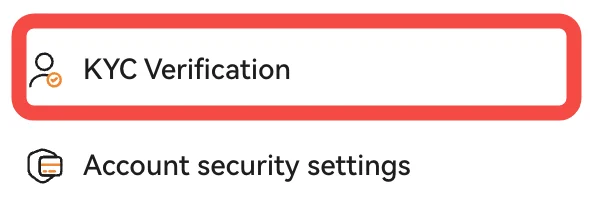
- 右上のプロフィールアイコンをクリックし、[KYC Verification]を開きます。
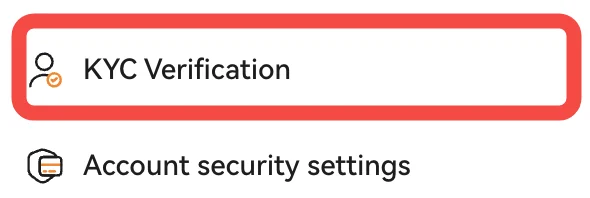
OrangeX公式画面 · 英語 個人向けKYCの下にある[Verify Now]を選択します。
身分証明書に記載されているとおりに氏名を入力します。
身分証明書をアップロードします。
OrangeXでは、政府発行の身分証明書、パスポート、運転免許証を受け付けています。
3〜10秒の顔動画を撮影します。
この後の流れ
審査は通常、最大24時間ほどかかります。
OrangeXのKYCガイドによると、未認証のアカウントではサイトを閲覧することしかできません。
UID連携
OrangeXアカウントでUIDをコピーします。
- ウェブ
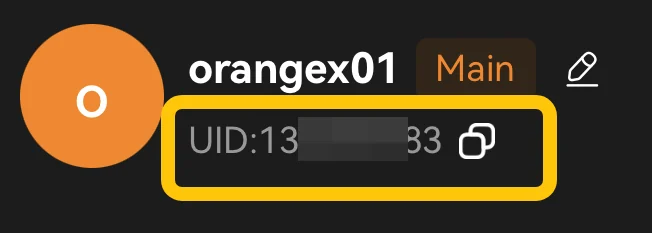
- 右上のプロフィールアイコンをクリックします。開いたメニュー内にUIDが表示されます。
- アプリ
- [Home]でプロフィールアイコンをタップします。UIDはプロフィールページの上部に表示されます。
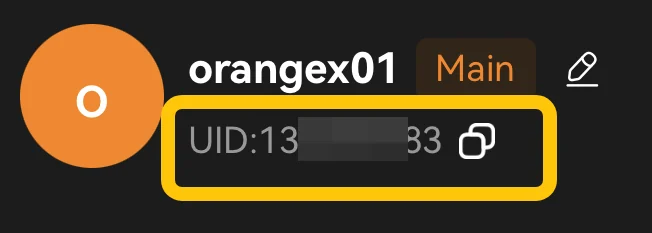
OrangeX公式画面 · 英語 下の「UIDを連携」ボタンから連携画面を開きます。OrangeXはすでに選択されています。
Coperralアカウントが必要です。お持ちでない場合は、開いた画面から登録できます。取引所のパスワード、APIキー、ウォレットアドレスは絶対に入力しないでください。
UIDを連携コピーしたUIDを貼り付けて、「連携」を選択します。
この後の流れ
UIDが認証されるとペイバックの付与が始まります。同じ画面の「連携済みUID」でステータスを確認できます。
すでにOrangeXのアカウントをお持ちの場合
OrangeXは、サインアップ後に紹介者を追加または変更する方法を公開していません。
Coperralのペイバックは、紹介者がCoperralのアカウントにのみ付与されます。
- 紹介コードなしで作成したアカウント
後からコードを追加する公式な手順はありません。頼りにする前にOrangeXサポートへお問い合わせください。
- 別の紹介コードで作成したアカウント
紹介者を変更する公式な手順はありません。
- 新しいアカウントを開設する
OrangeXの規約によると、ポリシーを回避するために複数アカウントを開設すると、手数料の返金が取り消される場合があります。紹介コードのために2つ目のアカウントを開設しないでください。
このアカウントでペイバックを受け取れない場合は、まだアカウントをお持ちでない別の取引所で、Coperralコードを使って始められます。
提携取引所を比較OrangeXの登録に関するよくある質問
OrangeXの登録手順を教えてください。
このページの「OrangeXに登録」ボタンから登録ページを開き、紹介コード欄にCoperralのコードが入力されていることを確認して、アカウントを作成してください。その後、本人確認(KYC)を完了し、CoperralアカウントでUIDを連携します。上記の手順はこの順序に沿っています。
OrangeXへのログイン方法を教えてください。
登録したメールアドレスまたは電話番号で、OrangeXの公式サイトまたはアプリからログインしてください。Coperralが取引所のパスワードやログイン情報をお尋ねすることは一切なく、アカウントの復旧は当社ではなくOrangeXのサポートが対応します。
OrangeXにモバイルアプリはありますか?
UIDはOrangeXのアプリでも確認できます。確認場所は上記のUIDの手順をご覧ください。偽の取引所アプリが出回っているため、アプリは必ずOrangeXの公式サイトまたはお使いの端末のアプリストアからダウンロードしてください。紹介コードの入れ忘れを防ぐため、このページのボタンから登録を始めてください。
OrangeXには登録ボーナスや招待コードはありますか?
プロモーションは取引所が設定し、頻繁に変わるため、ここでボーナスをお約束することはできません。Coperralが提供するのはそれとは別の継続的な特典です。UIDを連携すると、お支払いになった取引手数料の一部がUSDTで還元されます。上記の登録ステップでCoperralの紹介コードが適用されているかご確認ください。


